


Čínský dodavatel automatických Bga Rework Station
Čínský dodavatel automatické přepracovací stanice bga DH-A2E automatický přepracovací stroj BGA je integrací horkovzdušných a IR (infračervených) způsobů vytápění, které jsou lepší než ty, které mají pouze IR vytápění, protože teploty jsou řízeny PID & PPM, aby bylo zajištěno stabilní vytápění a odolný....
Popis
Čína dodavatele automatické přepracovací stanice bga
DH-A2E automatický stroj na přepracování BGA je integrací horkovzdušných a IR (infračervených) způsobů ohřevu, což je lepší
než ty, které mají pouze IR ohřev, protože tam jsou PID&PPM řízené teploty, aby se zajistilo vytápění
je stabilní a odolný. stroj na opravu bga
Skvělé pro auto počítač, mobilní telefon, stolní počítač, TV, klimatizaci, lednici a další zařízení
nebo průmyslové zařízení. stroj na přebalování čipů

Parametr produktu
| Napájení | 110%~220V -%+10% 50/60Hz |
| Jmenovitý výkon | 4900W bga ic přebalovací stroj |
| Horní ohřívač | Cena ic přebalovacího stroje 1200W |
| Spodní ohřívač | 1200W |
| Spodní IR |
2400W mobilní telefon ic přebalovací stroj (rozšířený předehřívací čtverec pro větší základní desky) |
|
Sortiment opravárenských produktů |
Opravy BGA, QFN, BFP, LED žárovky (páskové nebo volně ložené), speciální a žáruvzdorné komponenty včetně CGA, BHA, QEN, CSP, LGA, microSMD, MLF (microleadfeames) |
|
Provozní režim |
Automatický a manuální režim jsou volitelné |
|
Krmení čipem |
S robotickou rukou, která automaticky vezme nebo vloží a krmí nebo vybírá. |
|
Úložiště profilu |
100,000.00 skupin |
|
Poměr rozlišení |
1920x1080, HD 1080p, podpora FHD |
|
Umístění PCBA |
Inteligentní polohování nahoru a dolů, spodní „5bodová podpora“ s kartou typu V DPS pro upevnění do slotu, které lze libovolně nastavit ve směru osy X, s externím univem přípravky rsal |
|
pozice BGA |
Laserový polohovací slot pro kartu ve tvaru V a univerzální příslušenství |
|
Regulace teploty |
K Senzor, Uzavřená smyčka.{0}}kanálový systém regulace teploty, PID & PPM automaticky nařízení |
|
Přesnost teploty |
±1 stupeň laptop bga stroj |
|
Přesnost polohy |
±0.01 mm |
| Velikost PCBa | 400*450mm 10*10mm |
|
Externí snímač teploty |
1 ks (volitelné) |
|
Rozměry |
D530׊670×V890 mm |
|
Čistá hmotnost |
70 kg |
Ilustrace produktu

| Položka | Funkce a použití |
| Obrazovka monitoru | Čip a základní deska na obrázku |
| Horní tryska | Shromážděný proud horkého vzduchu |
| Systém krmení | Čip je vyroben nebo recyklován |
| Optické CCD | Zobrazeny body čipu a PCBa |
| IR předehřívání | Infračervená předehřívací plocha |
| Levý IR spínač | Zapnout/vypnout cenu smd stroje |
| Joystic | Přiblížení/oddálení, horní část hlavy nahoru/dolů (při ručním nastavení) |
| Dotyková obrazovka | Ukládání a provoz teplotních profilů zapnuto |
| Port USB port | Nahrajte software a stáhněte si profily |
| Úhel otáčení | Čip Rotated pro zarovnání smd stroje nízká cena |
| HR adj. | Rychlý smd stroj s nastavením proudění horkého vzduchu |
| Jas CCD | Jas upraven pro CCD |
| Pozice laseru | Laserový bod mířící do středu čipu |
| Začátek světla | Zapnutí/vypnutí horkovzdušné páječky |
| Světlo | Osvětlení |
| Spodní tryska | Shromážděný proud horkého vzduchu |
| Pravý IR spínač | Zapnout/vypnout |
| Knoflík nahoru a dolů | Spusťte ohřívač nahoru nebo dolů |
| Nouzové zastavení | Přestaňte pracovat |
| Začínat | Pro práci mobilní smd stroj |
| Termočlánek | Port testovaný na externí teplotu |
| Mikrometry | Zadní/přední/levý/pravý +/-15mm nový stroj smd |
Popis produktu
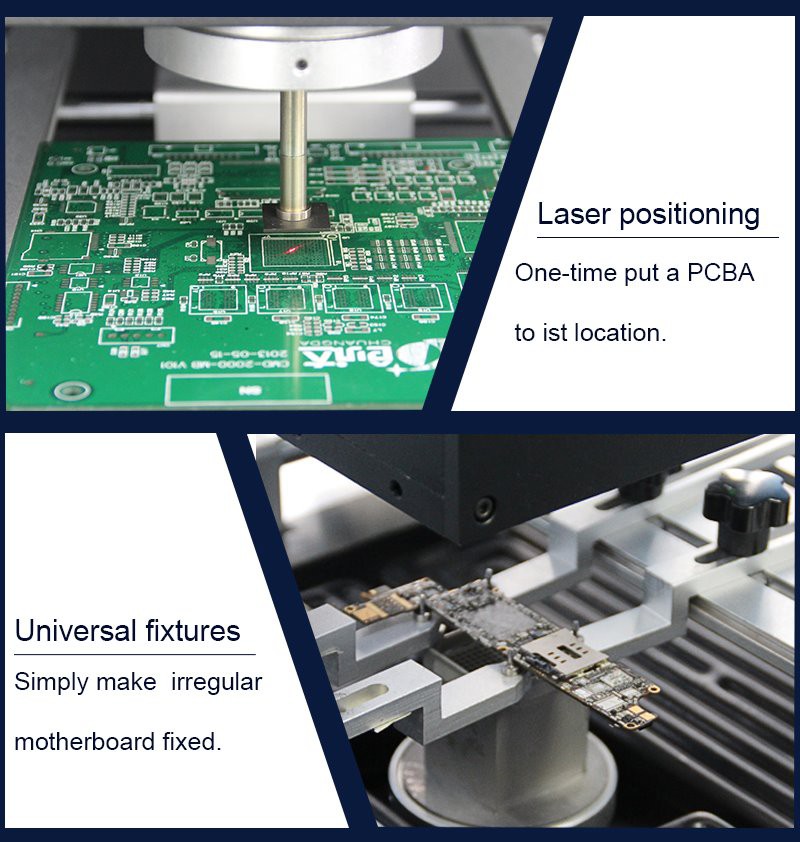
Laser rychle umístí--PCBa nebo čip do správné polohy; smd topný stroj
Univerzální příslušenství-- jednoduše opraví nepravidelnou základní desku. smd rework station flipkart
Horkovzdušné a IR

Horký vzduch řízený PID, infračervený předehřev řízený PPM a oba dokážou zajistit teploty
jsou stabilní a vysoce účinné. automatický smd stroj
Vytvořené teplotní profily a křivky

Dotykový displej se 7 palci, lze zobrazovat teploty v reálném čase a získávat hodnoty teplot podle
20 ms pro porovnání s teplotami nastavenými ručně, jakmile dojde k odchylce, PID&PPM začne automaticky pracovat
opravit. nízká cena smd stroj
Relevantní znalosti pro opravy počítačů:
Odstraňování problémů a diagnostika
Krok 01:
Nejprve omezte nepotřebné položky při spuštění:
Postupně klikněte na „Start → Všechny programy → Příslušenství → Spustit“. Poté zadejte „msconfig“ a přepněte se na kartu „Po spuštění“ ve vyskakovacím dialogovém okně. Zakažte nepotřebné položky při spuštění (jak je znázorněno na obrázku).
Za normálních okolností je ke spuštění při spuštění potřeba pouze jeden program vstupní metody a jeden antivirový software. Tento krok je zaměřen především na zlepšení rychlosti bootování. K dosažení tohoto cíle lze také použít nějaký optimalizační software. Základní myšlenkou je zakázat nepotřebné položky při spuštění.
Krok 02:
Dále zkraťte dobu zobrazení při spuštění systému Windows 7:
Postupně klikněte na „Start → Všechny programy → Příslušenství → Spustit“, poté zadejte „msconfig“ a přepněte se na kartu „Boot“ ve vyskakovacím dialogovém okně „Konfigurace systému“. V pravém dolním rohu se zobrazí doba čekání na spuštění. Výchozí hodnota je 30 sekund, ale obecně ji lze zkrátit na 3 sekundy, 5 sekund atd. (jak je znázorněno na obrázku).
Po restartu zjistíte, že počítač již není pomalý. Ve skutečnosti se většina počítačů po určité době používání zpomalí, ale jen zřídka jde o hardwarový problém. Pokud máte správný přístup, lze tyto problémy snadno vyřešit!
Existuje mnoho dalších příkladů. Ve skutečnosti, pokud dokážete analyzovat situaci, většinu problémů s počítačem lze snadno opravit. Nebudu zde uvádět všechny příklady, ale podělím se o některé běžné kroky k řešení častých pádů počítače. Ty jsou založeny na zkušenostech shromážděných předchůdci a sdílených zde, aby se z nich každý poučil.
Běžné problémy a řešení pro selhání počítače
Příznaky "černé obrazovky smrti" během spouštění:
K tomuto problému dochází, když počítač nemůže správně zavést systém, běžně označovaný jako „černá obrazovka smrti“. Mezi hlavní příčiny takových nehod patří:
- Nesprávné nastavení systému BIOS.
- Vibrace nebo pohyb počítače.
- Prach způsobující korozi obvodů nebo rozhraní.
- Selhání paměťového modulu.
- přetaktování CPU.
- Problémy s kompatibilitou hardwaru.
- Problémy s kvalitou hardwarových komponent.
- Aktualizace systému BIOS se nezdařila.
Metody řešení selhání při spouštění:
Krok 01:
Pokud se počítač po přemístění zhroutí, je to pravděpodobně způsobeno vibracemi během přepravy. Pohyb může způsobit uvolnění vnitřních součástí, což má za následek špatný kontakt. V takovém případě otevřete pouzdro a znovu usaďte paměť, grafickou kartu a další zařízení.
Krok 02:
Pokud dojde k selhání po změně nastavení systému BIOS, vraťte se k předchozí konfiguraci systému BIOS. Pokud zapomenete původní nastavení, můžete v BIOSu vybrat „Load Standard Defaults“ a obnovit nastavení.
Krok 03:
Pokud dojde k selhání po přetaktování CPU, je to pravděpodobně způsobeno přetaktováním. Přetaktování zvyšuje pravděpodobnost, že data nebudou nalezena v paměti nebo virtuální paměti, což způsobí selhání. Chcete-li to vyřešit, obnovte frekvenci CPU na výchozí nastavení.
Krok 04:
Pokud se zobrazí zpráva jako „Neplatný spouštěcí disk“, znamená to, že systémové soubory chybí nebo jsou poškozené, nebo je poškozena tabulka oddílů pevného disku. Můžete opravit systémové soubory nebo obnovit tabulku oddílů.
Krok 05:
Pokud se problém nevyřeší předchozími kroky, zkontrolujte čistotu vnitřku šasi a ujistěte se, že jsou všechna připojení zařízení bezpečná. Prach může korodovat obvody a rozhraní, což způsobuje špatný kontakt mezi součástmi, což vede k haváriím. Vyčistěte prach a znovu bezpečně připojte zařízení, abyste problém odstranili.
Krok 06:
Pokud problém přetrvává, zkuste vyměnit součásti, abyste vyřešili jakékoli problémy s kompatibilitou hardwaru nebo kvalitou.
Příčiny selhání během spouštění operačního systému
Hlavní příčiny selhání při spouštění operačního systému jsou:
- Systémové soubory jsou ztraceny nebo poškozeny.
- Virová infekce.
- Poškozené inicializační soubory.
- Nesprávné vypnutí počítače.
- Chybné sektory na pevném disku.


